登录应用创建网址:
https://portal.azure.com/#view/Microsoft_AAD_RegisteredApps/ApplicationsListBlade
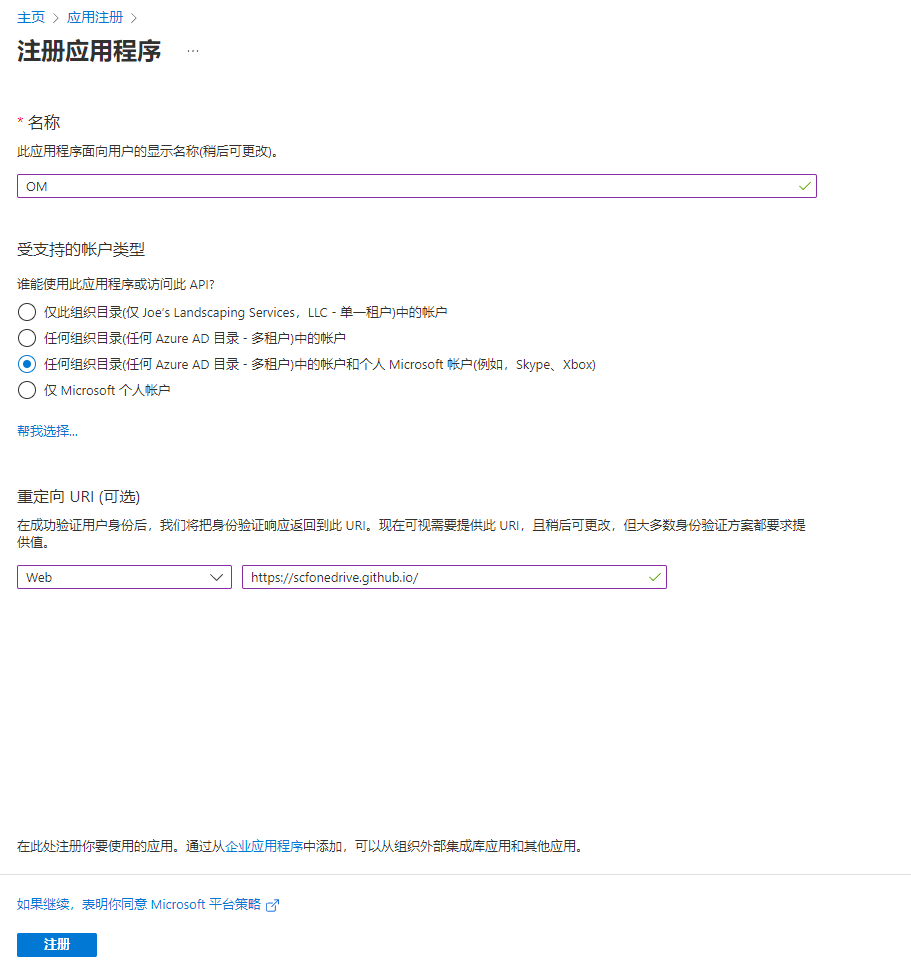
注册一个新应用 - 名称随便填写 - 受支持的帐户类型选择 任何组织目录(任何 Azure AD 目录 - 多租户)中的帐户和个人 Microsoft 帐户(例如,Skype、Xbox) - 重定向 URI (可选) 输入 Web https://scfonedrive.github.io/
如图所示
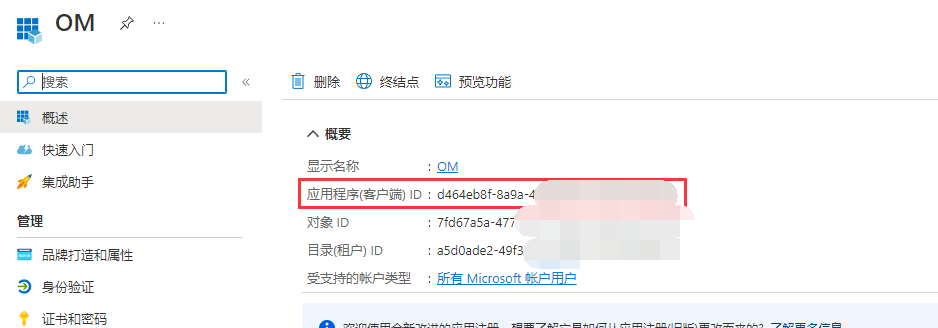
创建完成后,在概述中就可以看到API的详情了,这里请记下 应用程序(客户端)ID 也就是 client_id
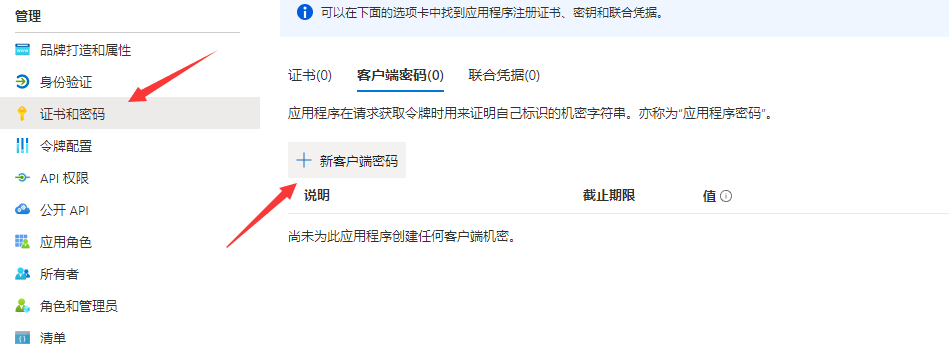
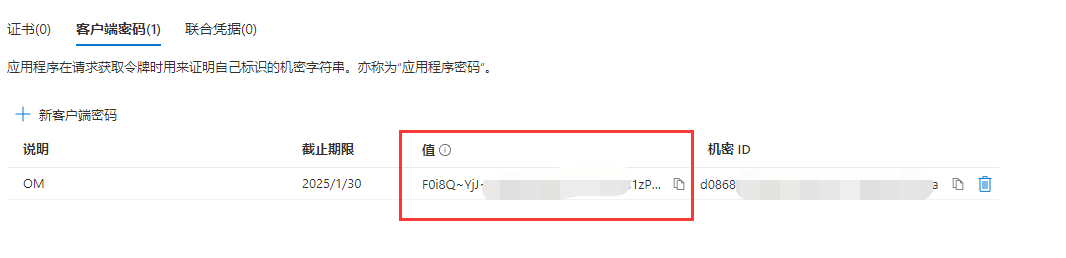
点击“证书和密码”,这里你还需要新建一个客户端密码。
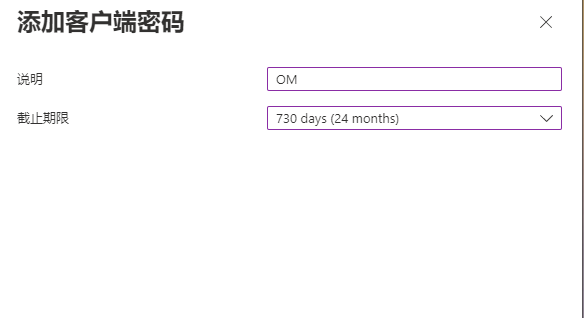
说明随便填写 有效期选最长的 2年
复制一下这个值 也就是 client_secret
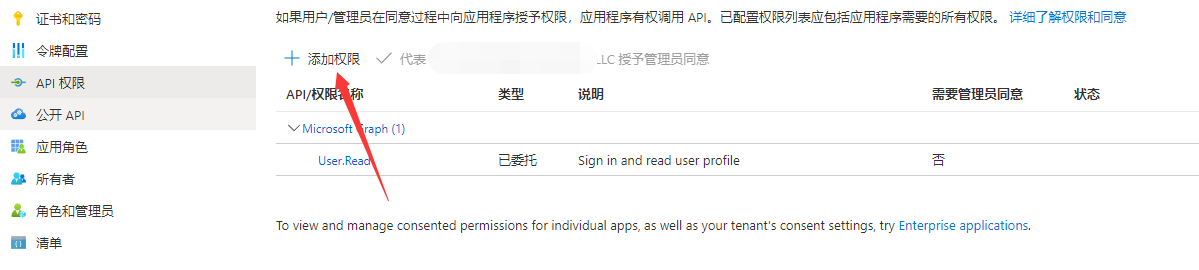
开放权限。点击左侧的 API权限,添加权限。
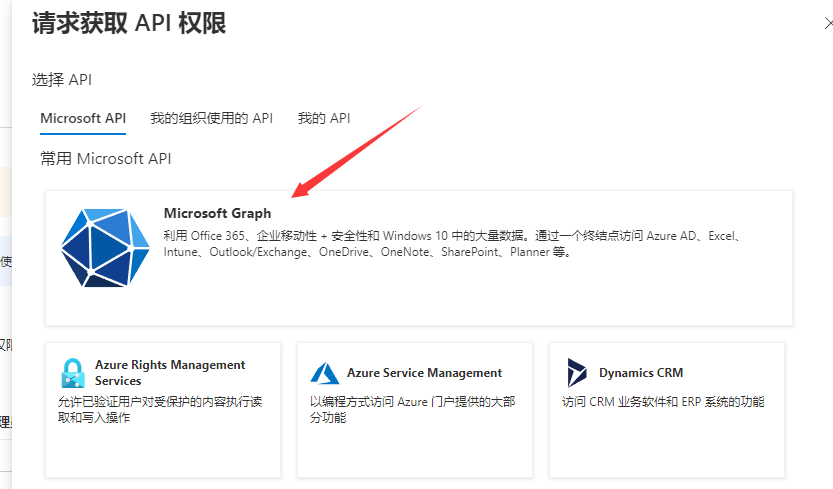
点击 Microsoft Graph。
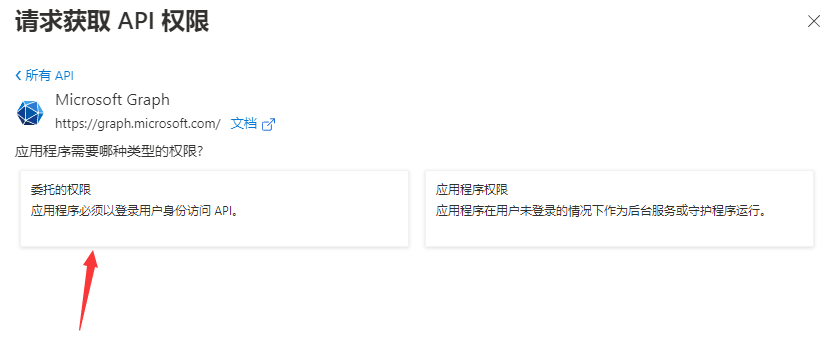
然后点击里面的 委托的权限。
找到里面的Files类别里的 Files.ReadWrite.All,勾选之后点击添加权限。
也可以把Files.ReadWrite 也勾选上 这样权限大
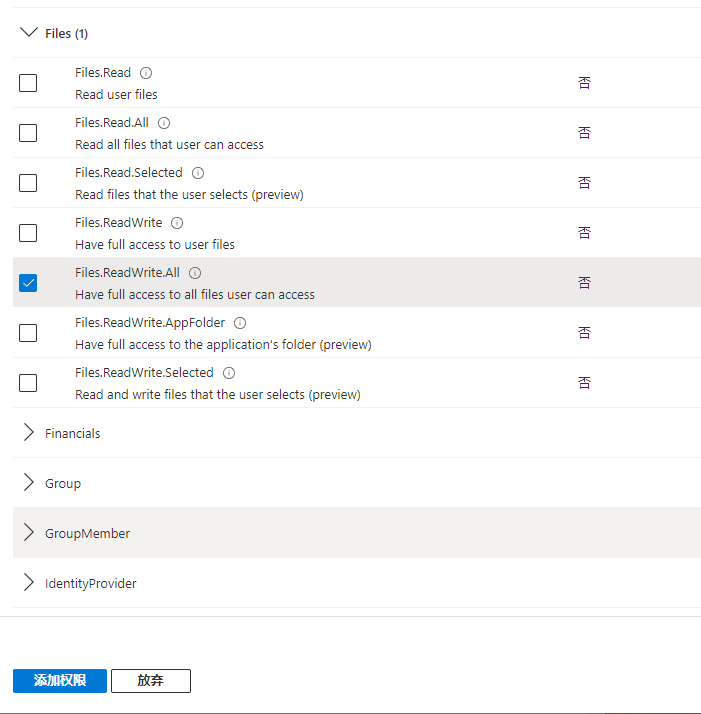
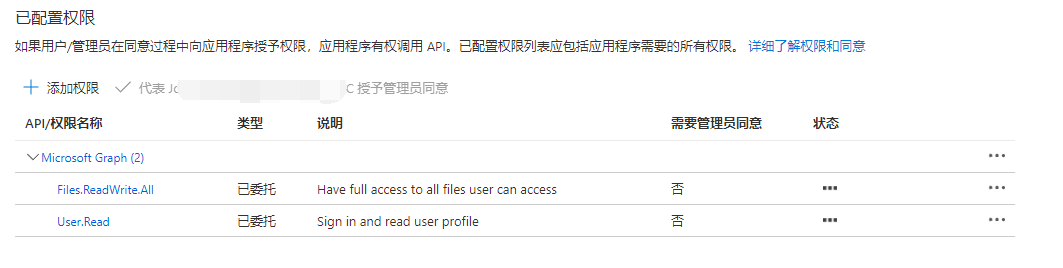
接下来可以去OneManager后台设置添加盘了
输入客户端id 和 刚才的证书的值
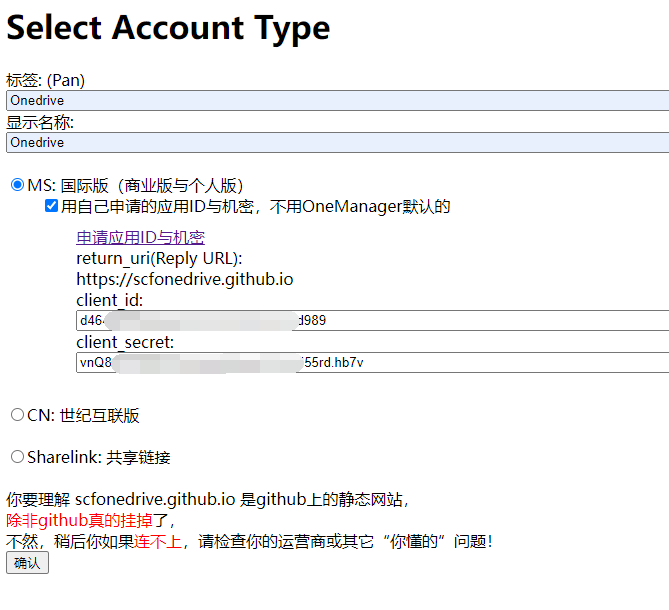
最后选择使用OneDrive这个默认的即可
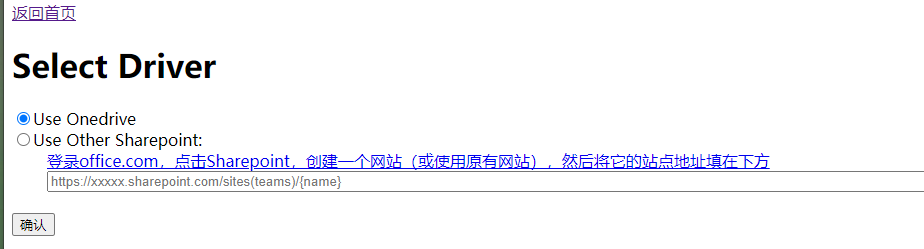
至此 OneManager 已成功挂载 OneDrive
可以愉快的玩耍去了